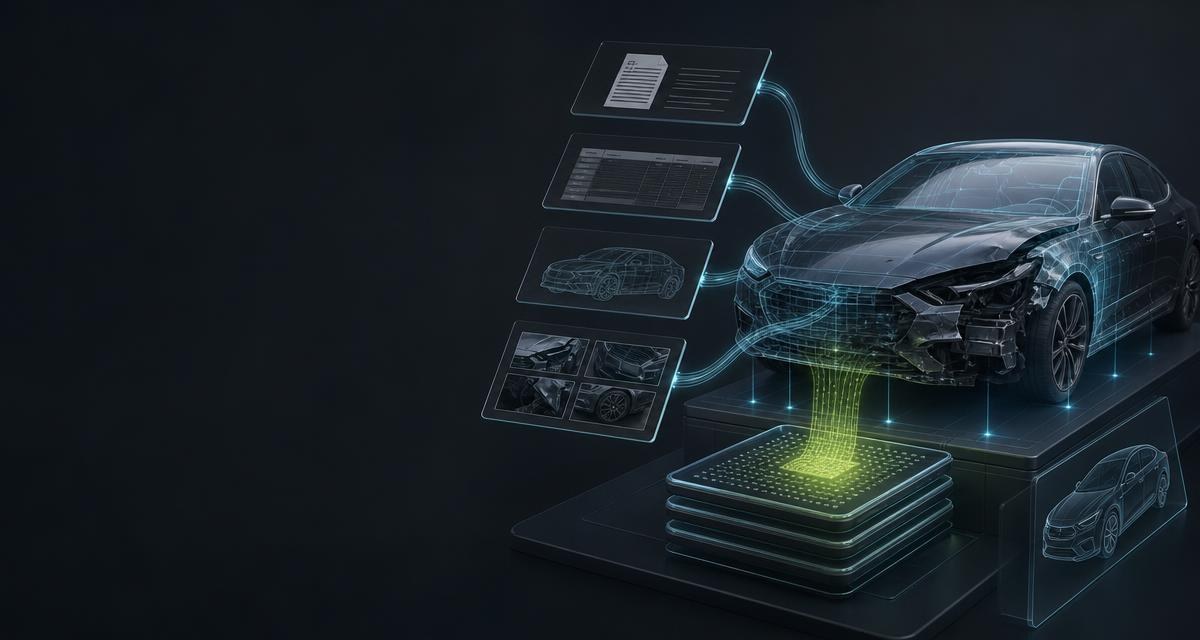
- Gutachtensoftware
- Software, mit der Kfz-Sachverständige Schadengutachten, Bewertungen und Zustandsberichte erstellen: Auftragsverwaltung, Fahrzeugakte, Schadenaufnahme, Berichtsausgabe. Genutzt von Sachverständigenbüros, von Versicherern und Flotten im Schadenmanagement sowie von Autohäusern und Werkstätten. Diese Seite richtet sich an die Anbieter dieser Software.
Wo im Prozess Daten fehlen
Ein Gutachten beginnt fast immer mit Material, das schon existiert: Schein als Handyfoto, Werkstattkalkulation als PDF, Vorgutachten, Bilder aus der Halle. In der Software ist es angehängt, nicht ausgelesen. Die Felder tippt jemand ab.
- Fahrzeugaufnahme. VIN, Schlüsselnummern und Emissionsangaben (siehe Abgasnorm und Schadstoffklasse: Was Euro 1 bis Euro 7 bedeuten) werden vom Schein in die Fahrzeugakte übertragen — jede Übertragung von Hand ist eine Fehlerquelle.
- Vorkalkulation und Vorgutachten. Summen, Positionen und Ausstattung werden neu erfasst, obwohl sie im Dokument stehen.
- Schadenbeschreibung. Der Text „Stoßfänger vorn verformt, Kratzer bis auf die Grundierung“ entsteht bei jedem Auftrag neu und bei jedem Sachverständigen in anderer Formulierung.
- Vorschäden. Der Rundgang wird fotografiert, aber selten strukturiert erfasst — obwohl Schäden außerhalb der Schadenzone in Wiederbeschaffungswert und Restwert eingehen.
- Rückrufe und Einstufung. Offene Rückrufe und der Status des Fahrzeugs — noch Ware oder schon Abfall — werden getrennt recherchiert oder gar nicht.
Was die Schnittstelle liefert
| Prozessschritt | Aufruf | Ergebnis |
|---|---|---|
| Gutachten oder Kalkulation übernehmen | POST /scanner/document/calculation | Fahrzeug-, Summen-, Ersatzteil-, Arbeits- und Lackierdaten, Ausstattung mit DAT-Codes; fehlende Werte null |
| Bestellung, Rechnung, Konfiguration | POST /scanner/document/vehicle | Dokumenttyp, VIN, Grunddaten, powertrain, transmission, energy, colors, equipment |
| Fahrzeugschein | POST /scanner/document/registration | Felder des deutschen Scheins; andere Länder über /international mit sourceValue |
| VIN vom Foto und Abgleich | POST /scanner/vin/extract, dann GET /vin/{vin}/vehicle | VIN oder null, wenn unlesbar; Fahrzeugdaten mit tapiId oder 404 vehicle_not_found |
| Schaden beschreiben | POST /vision/damage/describe | Sechs feste Abschnitte aus 1–5 Aufnahmen; befundfreie Abschnitte als befundfrei ausgewiesen |
| Zustand und Einstufung | POST /vision/condition-report, POST /vision/vehicle/elv-classification | Befunde je Zone mit Gesamtstufe A/B/C; Altfahrzeug-Stufe mit Befund und Konfidenz je Kriterium |
| Rückrufe | GET /recalls/vehicles/{vin} | Maßnahmen mit Aktenzeichen, Register, Mangel, Abhilfe und Stop-Drive-Kennung |
Scanner-Endpunkte geben nur Werte zurück, die im Dokument oder Bild stehen; was fehlt, bleibt null. Für persönliche Dokumente wie den Schein gibt es derzeit nur die Stufe standard. POST /vehicles/intake fasst Schein, VIN-Abgleich und Rundgang in einem Aufruf zusammen (fileUrl, photoUrls); components nennt, was geliefert wurde, nicht Geliefertes wird anteilig erstattet.
Ein Ablauf von Anfang bis Ende
Ein Werkstattkunde meldet einen Frontschaden und schickt Bilder sowie ein Foto des Fahrzeugscheins.
- Schein auslesen. Das Foto geht als Datei-URL an
POST /scanner/document/registration; VIN und Schlüsselnummern landen strukturiert in der Fahrzeugakte (Felder in Zulassungsbescheinigung: Die Felder, die im Betrieb zählen). Ausländische Dokumente:POST /scanner/document/registration/international. - VIN am Fahrzeug bestätigen. Ohne Schein liest
POST /scanner/vin/extractdie Nummer vom Foto der Windschutzscheibe, des Typenschilds oder der Prägung. Unlesbar heißtvingleichnull— die Software fragt nach, sie ergänzt nichts. - Fahrzeug abgleichen.
GET /vin/{vin}/vehicleliefert Fahrzeugdaten und eine stabiletapiId. Provider 2 und 3: direkte Abfrage; Provider 1:redirect_required— Ihr Server legt mitPOST /vin/redirect-sessions(vin,returnUrl, optionalstate) eine Session an und leitet den Sachverständigen aufredirectUrl; der Abgleich läuft in der tapinoma-Oberfläche, der Rücksprung aufreturnUrlträgtstatus=completed,tapiIdundstate.404 vehicle_not_foundist ein Leerbefund, kein Fehler (siehe VIN: Die Fahrgestellnummer verstehen, prüfen und nutzen). - Vorhandene Dokumente übernehmen. Kalkulation oder Vorgutachten gehen an
POST /scanner/document/calculation, Bestellungen und Rechnungen anPOST /scanner/document/vehicle. Summen, Positionen und Ausstattung werden zu Feldern — nur mit Werten aus dem Dokument. - Schaden beschreiben. Bis zu fünf Aufnahmen desselben Schadens gehen an
POST /vision/damage/describe. Zurück kommt Text in sechs festen Abschnitten: Bauteil, Verformungen, Kratzer, Lack und Korrosion, Anbauteile, Sonstiges — Rohmaterial für das Feld „Schadenbeschreibung“. Der Sachverständige prüft, kürzt und ergänzt, so nüchtern wie Karosserieteile: Zustand beurteilen und ehrlich beschreiben es für die Karosserie empfiehlt. - Gesamtzustand und Einstufung. Der Rundgang mit bis zu 8 Aufnahmen geht an
POST /vision/condition-report: Befunde je Zone, GesamtstufeA,BoderC. Bei möglichem Totalschaden nimmtPOST /vision/vehicle/elv-classificationbis zu 10 Aufnahmen plus Marktwert und Reparaturschätzung aus dem Gutachten entgegen und antwortet mitkein_altfahrzeug_verdacht,gutachten_empfohlenoderaltfahrzeug. Rechtlicher Hintergrund: Gebrauchtwagen oder Altfahrzeug? Die Abgrenzung beim Export, Unfallfahrzeuge: Totalschaden, Restwert und was für den Verwerter zählt. - Rückrufe anhängen.
GET /recalls/vehicles/{vin}gleicht die Baureihe gegen Kraftfahrt-Bundesamt, EU Safety Gate und NHTSA ab; je Maßnahme Aktenzeichen, Mangel, Abhilfe und Stop-Drive-Kennung. Eine Arbeitshilfe, kein amtlicher Nachweis.
curl \
  -H 'X-Api-Key: <API_KEY>' \
  -H 'Content-Type: application/json' \
  -d '{"fileUrl":"<DOKUMENT_URL>"}' \
  'https://api.tapinomahub.com/scanner/document/calculation'
Der Einbau
- Schlüssel serverseitig ablegen. Der
X-Api-Keygehört in die Konfiguration des Backends. Bilder und Dokumente lädt Ihr Server hoch und übergibt sie als Datei-URL. - Mit einem Endpunkt beginnen.
POST /scanner/document/calculationist meist der lohnendste Einstieg: Vorkalkulationen liegen ohnehin als PDF vor. - Feldzuordnung festlegen. Welche Antwortfelder landen wo in der Fahrzeugakte, welche bewusst nirgends? Ausstattungscodes kommen als Strings, Serie und Sonderausstattung getrennt. Diese Abbildung ist die eigentliche Arbeit.
- Leerbefund und Fehler trennen.
null,vingleichnullund404 vehicle_not_foundsind fachliche Ergebnisse: Feld leer, Nacharbeit angezeigt, Vorgang läuft weiter. Ein technischer Fehler ist eine ausbleibende Antwort oder ein Serverfehler. - Abholung einbauen. Lang laufende Vorgänge antworten mit
202,Location,Retry-Afterund Job-ID; abgeholt wird über den zugehörigen.../jobs/{jobId}-Endpunkt — etwaGET /vin/{vin}/partsmitGET /vin/parts/jobs/{jobId}. - Ausrollen und beobachten. Erst ein Pilotbüro, dann alle.
GET /client/usagezeigt die Häufigkeit je Endpunkt;X-Tapinoma-Usage-Warningmeldet knappes Guthaben.
Worauf zu achten ist
- Idempotency-Key setzen. Wiederholungen tragen
X-Tapinoma-Idempotent-Replay. Aufrufe, die einen Schlüssel einmalig ausgeben, werden nicht gereplayt — nach Timeout Bestand abgleichen statt blind wiederholen. - Leere Felder leer lassen. Ein
nullaus dem Dokument ist eine Aussage; ein Standardwert sieht im Gutachten wie ein Befund aus. - `tapiId` speichern.
GET /vehicles/{tapiId}liefert die technischen Daten später als Bestandteil des zuvor bezahlten VIN-Ablaufs, ohne VIN und Ausstattung. - Schlüssel nie im Browser. Auch nicht in einer App für den Außendienst — der Upload läuft über Ihren Server.
- Bilder in voller Auflösung. Vorschaubilder erzeugen Lücken, keine Befunde — und die Analyse wird berechnet, auch wenn nichts erkennbar war.
- Rate-Limits je Büro.
PUT /client/users/{clientId}/rate-limitsbegrenzt je Nutzer, Schlüssel oder Endpunkt. - Ergebnis prüfen. Ausgelesene Summen und Beschreibungen sind Eingabe für den Sachverständigen, nicht sein Urteil. Zu personenbezogenen Daten im Schein: Daten im Altfahrzeug: Was im Infotainment bleibt, wenn das Fahrzeug geht.
Was die Schnittstelle nicht tut
Sie erstellt kein Gutachten und ersetzt keinen Sachverständigen. Die Schadenbeschreibung ist ein Text über Sichtbares, keine Bewertung; der Zustandsbericht enthält keine Reparatur- oder Restwertkalkulation; die Altfahrzeug-Einstufung setzt Marktwert und Reparaturschätzung aus Ihrem Gutachten voraus und entscheidet nicht. Die Preisbewertung zu Teilen ist indikativ, keine Garantie. POST /vision/license-plate liest ein Kennzeichen, ohne Halterabfrage. Provider 1 ist für Drittsysteme nicht direkt abrufbar, nur über den Browser-Redirect. Der Rückrufabgleich ist baureihenbezogen, kein amtlicher Nachweis für das einzelne Fahrzeug. Verkauft wird kein Datenbestand: Geschuldet ist die Durchführung der Abfrage oder Analyse; Prüfung und Verwendung liegen bei Ihnen und Ihren Kunden.
Häufige Fragen
Ersetzt die Schadenbeschreibung das Gutachten?
Nein. Sie beschreibt in sechs Abschnitten, was auf den Aufnahmen sichtbar ist. Bewertung, Kalkulation und Unterschrift bleiben beim Sachverständigen.
Was passiert, wenn die VIN auf dem Foto nicht lesbar ist?
POST /scanner/vin/extract antwortet mit vin gleich null und ergänzt keine Zeichen. Die Analyse wird berechnet, weil sie durchgeführt wurde.
Woher kommen Marktwert und Reparaturschätzung für die Altfahrzeug-Einstufung?
Aus Ihrem Gutachten. Ohne diese Werte stuft POST /vision/vehicle/elv-classification nur bei einem hoch belegten Kriterium als altfahrzeug ein.
Wie binden wir viele Sachverständigenbüros an?
Je Büro ein Partner-Workspace über POST /client/partner-workspaces mit Ihrer externalReference: eigener Schlüssel, eigene Freischaltung, getrennte Abrechnung — auf Wunsch zu Ihren Lasten.